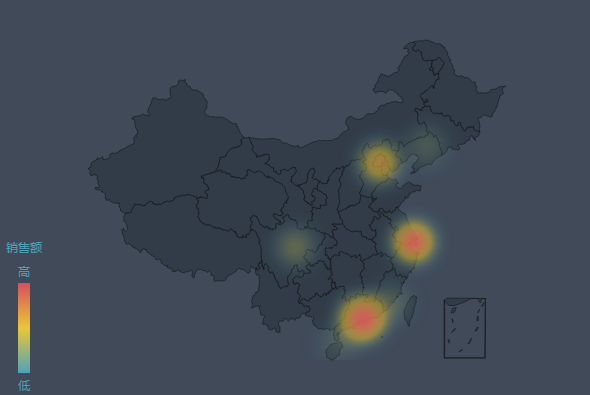
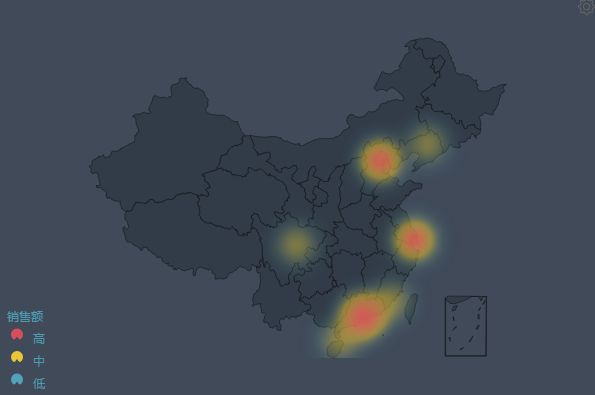
热力图以特殊高亮的形式显示数据集中的所在的地理区域的图示。通过热力图的颜色深浅,高亮程度,可以直观清楚地看到区域数据分布、密度和变化趋势,获取数据焦点而无需数据分析,让人一目了然。地图-热力图通过标记点的形式为用户观察地理数据集中程度提供更好的体验。
现在很多企业用热力图来做数据分析,分析市场的一种展示效果,热力图的展示效果直观明了,对于企业对于业务效果的分析有至关重要的作用,但是,制作热力图的方法是很多企业都非常苦恼的,一个简单的热力图该怎么做呢?下面是给大家介绍一种非常简单的方法。
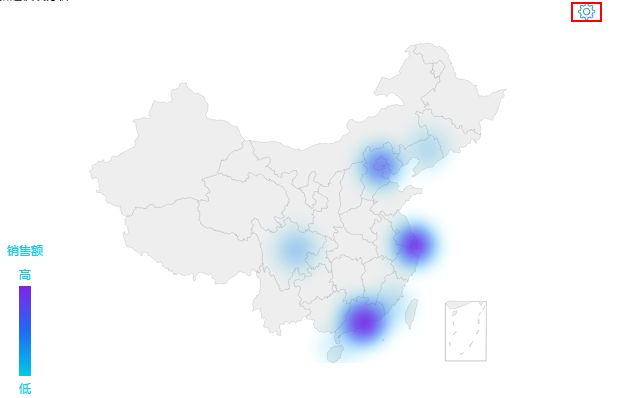
图:Smartbi热力图
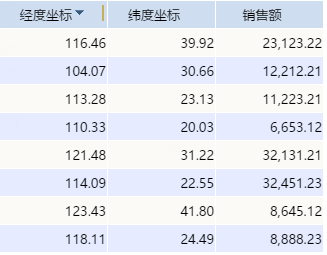
实现步骤 根据坐标创建热力地图 根据坐标创建热力图是基于用户创建的数据集存在地点区域的位置信息(经度坐标、纬度坐标),可以用于基于自身数据集存在坐标的情况下进行标记点位置的设置。
Smartbi在线热力图制作步骤一: 创建数据集(包含经度、纬度、销售额)
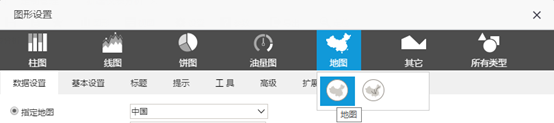
Smartbi在线热力图制作步骤二: 根据以上查询新建电子表格,新建电子表格的方法参见电子表格列表报表相关章节 在电子表格工具栏中,单击 图形 选项,将出现如下Echarts作图界面, 图形类型选择“地图”
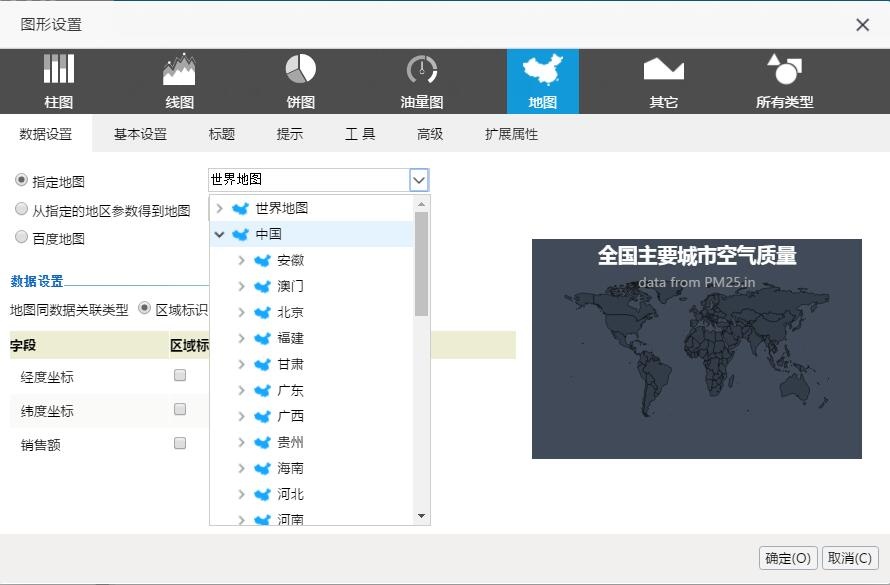
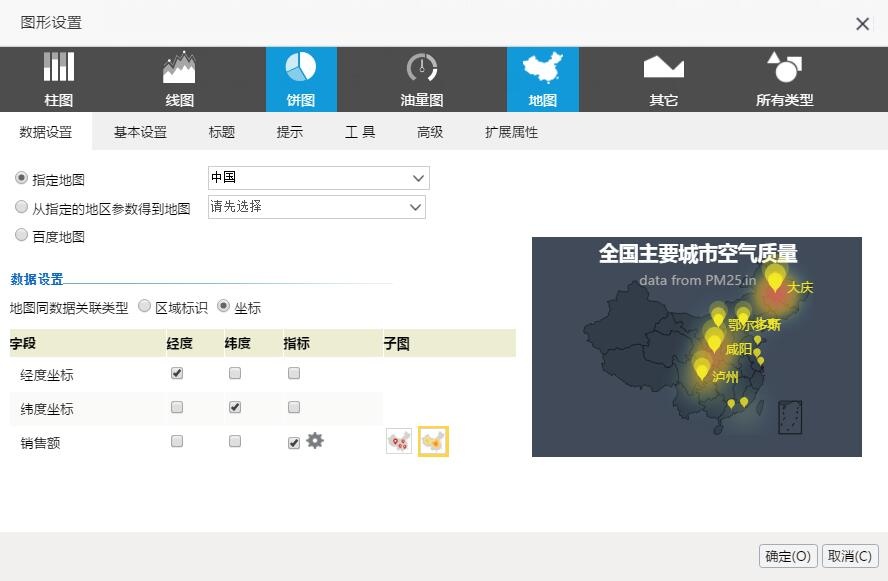
Smartbi在线热力图制作步骤三: 选择地图加载方式 选择“指定地图”,选择“中国”地图
Smartbi在线热力图制作步骤四: 数据设置 “地图同数据关联类型”选择坐标,勾选“经度坐标”字段作为经度,勾选“纬度坐标”作为纬度,勾选“销售额”作为指标,子图类型选择热力图
选择数据保存后,即可看到热力地图效果
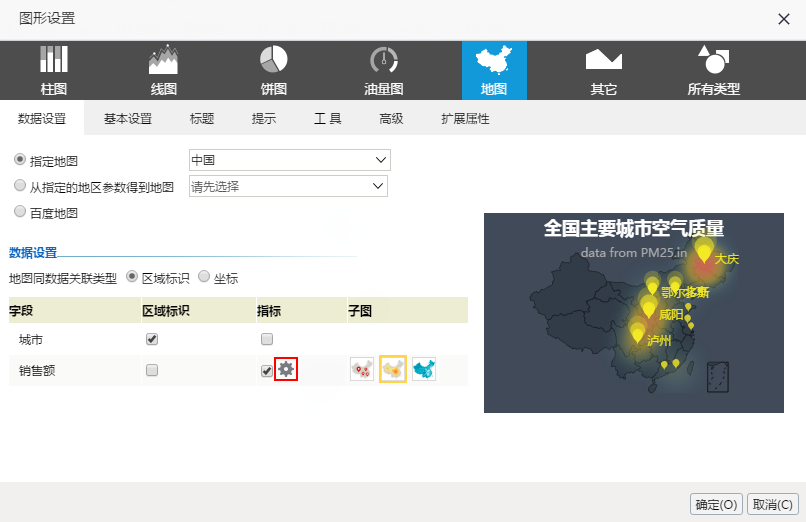
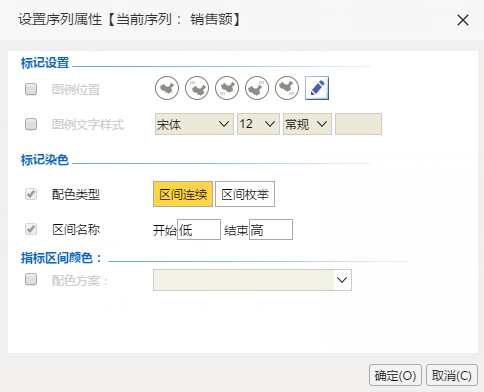
高级设置 如果对默认的地图效果不满意,可以通过配置项实现预期效果。 a.直接对指标样式进行设置,点击设置按钮,再点击“销售额”序列的“设置”按钮,进入序列设置界面。
设置项可设置图例位置、文字样式、配色类型、区间名称及配色方案。图例位置用于设置图例的位置,文字样式用于设置图例的文字字体、字号及颜色等
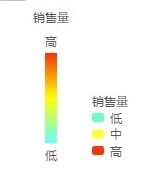
配色类型指的是用于设置图例是否连续展示或分段展示,效果如下图所示
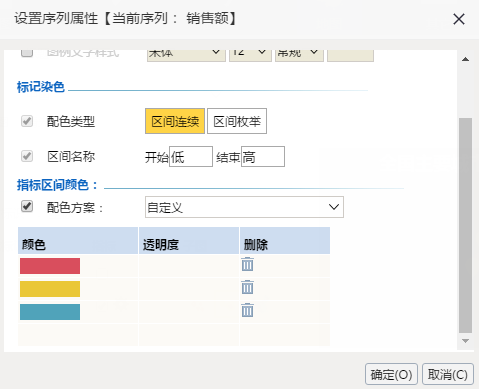
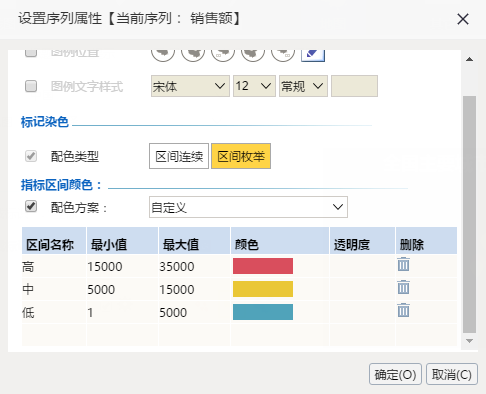
点击区间连续时,则会在下方有区间名称的设置项,用于设置图例的显示名称,默认为低到高,点击区间枚举时则下方区间名称隐藏,如下图所示;配色方案指的可在下方设置栏自定义设置区间颜色,也可以通过勾选下拉框中的配色方案来实现颜色的选择
区间连续设置
区间枚举设置
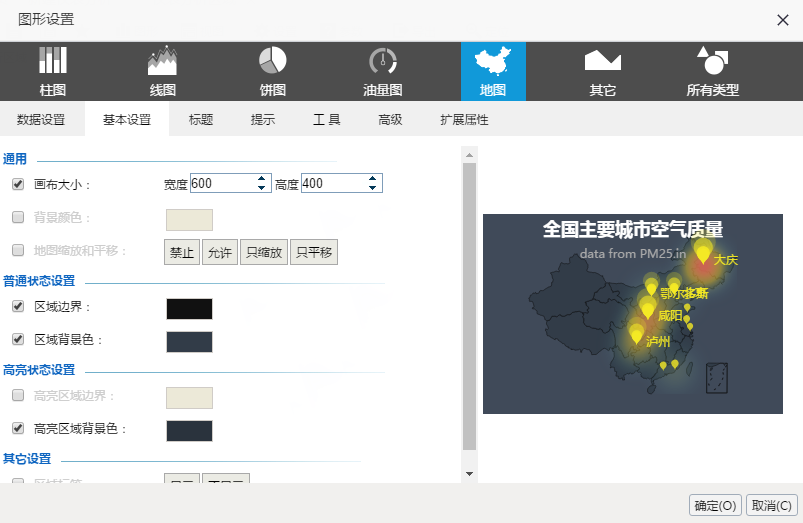
b.对地图区域颜色、边界颜色、标记点提示信息等相关信息修改,可以通过下图界面操作。
在线热力图制作的最终效果 经过上面的配置,点击确定保存,得到最终效果如下:
|